30 de outubro de 2019 • 1 min de leitura
Como adicionar hotjar no Gatsby
Adicionando hotjar de maneira simples no Gatsby
Intro
O Hotjar é simplesmente uma ferramenta de análise visual do seu site. Possui várias funcionalidade como gravar sessão do usuário, heatmaps, funis de conversão, surveys, etc...
Adicionando hotjar com Gatsby
Gatsby possui plugins para várias ferramentas e para o hojtar existe o gatsby-plugin-hotjar.
// gatsby-config.js

  plugins: [
    {
      resolve: `gatsby-plugin-hotjar`,
      options: {
        id: YOUR_HOTJAR_ID,
        sv: YOUR_HOTJAR_SNIPPET_VERSION
      }
    }
  ]
Os dois campos necessários para adicionar pode ser achado muito fácil no seu dashboard do hotjar. Procurando por `Tracking code` você pode encontrar facilmente o `Site ID` e o `Snippet version` que são solicitados:
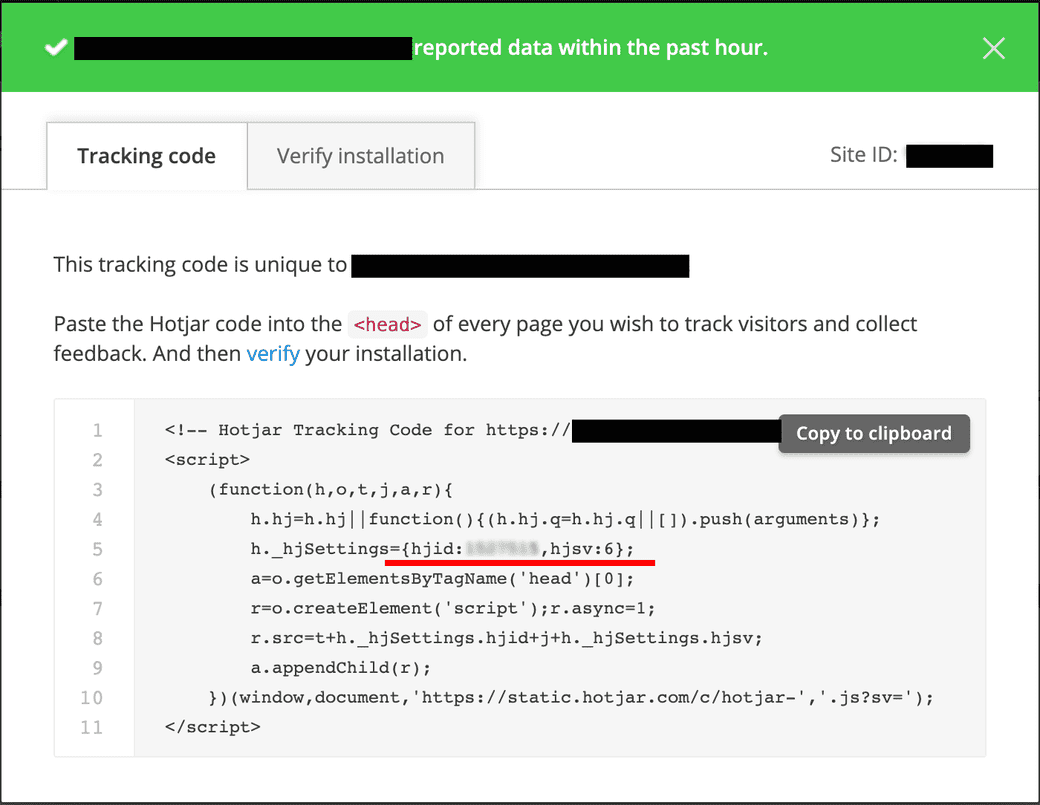
Ok, isso é bem simples, mas não quero gravar minha sessão toda vez que abrir o projeto localmente, certo?
Caso queria utilizar somente em produção você pode utilizar variáveis de ambiente com o dotenv.
Instale a dependencia:
# with npm
npm install dotenv

# or with Yarn
yarn add dotenv
Segundo:
Você pode criar dois arquivos na raiz do projeto: .env.dev e .env.prod
// .env.dev

TEST=development
HOTJAR_ID=X
HOTJAR_SNIPPET_VERSION=6
// .env.prod
TEST=production
HOTJAR_ID=1234567 => Por exemplo
HOTJAR_SNIPPET_VERSION=6E por último:
// gatsby-config.js
  const activeEnv = process.env.ACTIVE_ENV || process.env.NODE_ENV || 'development'
  require('dotenv').config({ path: `.env.${activeEnv}` })
  module.exports = {
    //...código omitido
    {
      resolve: `gatsby-plugin-hotjar`,
      options: {
        id: process.env.HOTJAR_ID,
        sv: process.env.HOTJAR_SNIPPET_VERSION
      }
    }
Pronto! Para verificar se a instalação esta funcionando é só acessar o dashboard do hotjar, selecionar `Tracking` no canto direito e depois `Verify installation`. Deve abrir seu site com o selo de verificação do hotjar.